Zistite Svoj Počet Anjela
Podrobný sprievodca, ako používať Facebook Business Manager
Stále spravujete svoje Facebook stránky a reklamné účty prostredníctvom osobného účtu? Aj keď je to úplne v poriadku, ak riadite svoj malý podnik z jednej ruky, to isté neplatí, ak pracujete s tímom. Zdieľanie prihlásení otvára dvere k problémom v oblasti bezpečnosti a ochrany súkromia a manuálne pridávanie a prideľovanie rolí spoluhráčom na stránke na Facebooku môže byť únavné.
Z tohto dôvodu je pre agentúry aj podniky rozhodujúce, aby používali Facebook Business Manager, aby mohli bezpečne spravovať svoje Facebook stránky a reklamné účty na jednom mieste.
Ak ste nezačali používať obchodného manažéra Facebooku, pretože sa zdá byť mätúci alebo zastrašujúci, máte šťastie. V tomto príspevku nájdete podrobného sprievodcu, ako používať Facebook Business Manager a ako môže byť prospešný pre vaše podnikanie. Poďme sa ponoriť.
Čo je Facebook Business Manager?
Ako už názov napovedá, Facebook Business Manager je nástroj, ktorý umožňuje spravovať viac stránok Facebook, obchodných aktív a reklamných účtov, ako aj účtov Instagram a katalógov produktov na jednom mieste. Umožňuje vám tiež poskytnúť úplný alebo čiastočný prístup členom tímu na základe ich roly. To znamená, že môžete bezpečne a bezpečne delegovať úlohy medzi viacerými zamestnancami.
Pre agentúry to znamená, že môžete prepojiť viac klientskych stránok na Facebooku so svojím účtom Facebook Business Manager bez prepojenia vašich osobných účtov na Facebooku alebo vašich zamestnancov ako správcov. Pre podniky to tiež znamená umožniť zamestnancom spravovať vašu stránku na Facebooku bez toho, aby v podstate vlastnili vašu stránku alebo aktíva.
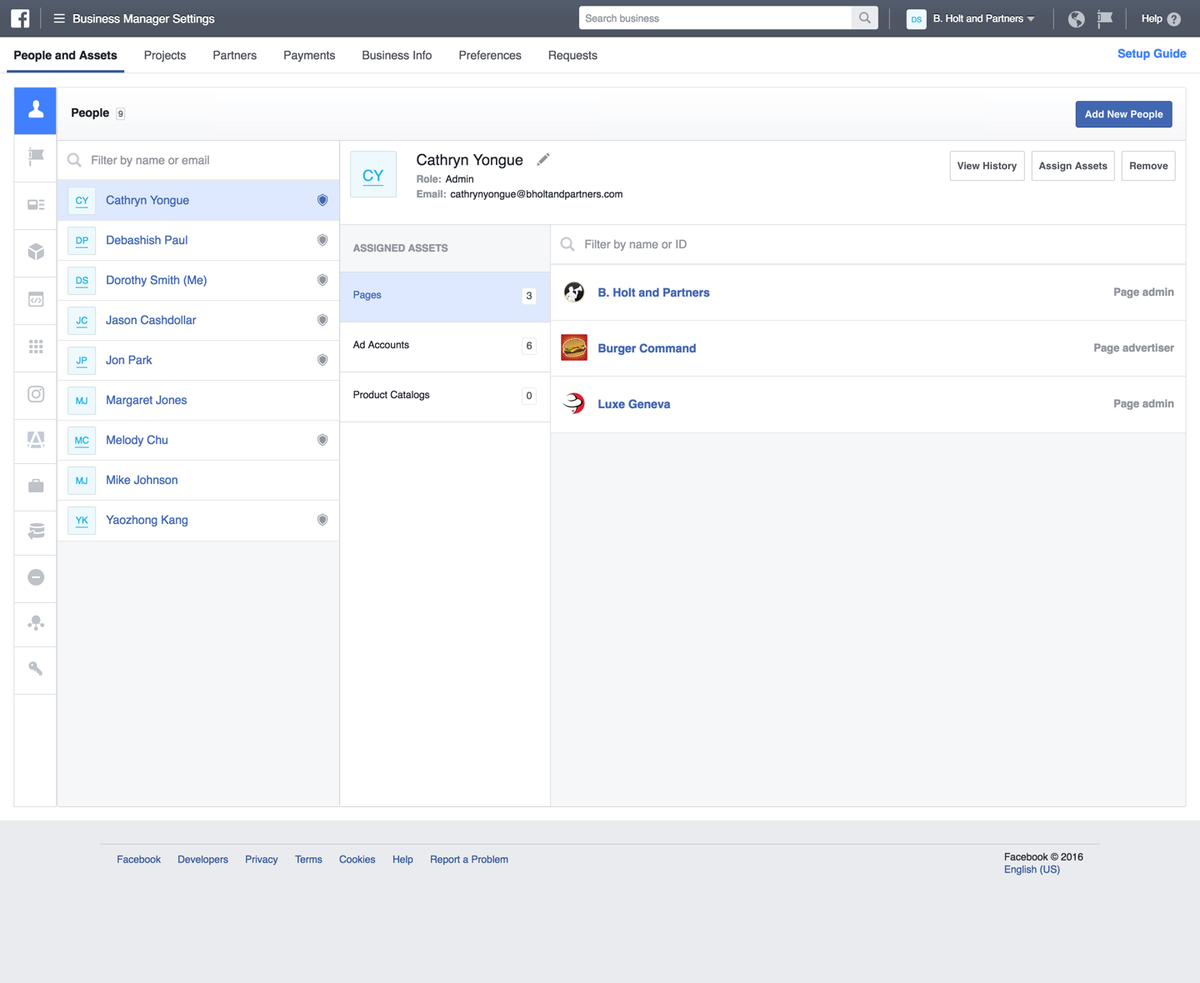
6 výhod Facebook Business Manager
Teraz, keď viete, čo je Facebook Business Manager, máte predstavu, prečo by ste ich mali používať. Poďme však zdôrazniť hlavné výhody tohto nástroja:
- Oddeľte svoj osobný profil od svojej firemnej stránky. To znamená, že si už nemusíte robiť starosti s ochranou súkromia alebo náhodným zverejňovaním obsahu, ktorý je určený pre váš osobný profil na Facebooku, na vašu facebookovú stránku (alebo naopak).
- Efektívne spravujte viac reklamných účtov a stránok Facebook na jednom mieste. To znamená, že máte centrálnu polohu na sledovanie svojich reklám a post výkon , čo uľahčuje organizáciu vášho úsilia.
- Bezpečne zdieľajte prístup s viacerými ľuďmi. Môžete poskytnúť prístup agentúram, partnerom alebo dodávateľom bez toho, aby ste im poskytli vlastníctvo svojich obchodných aktív. Ako na to, si ukážeme neskôr v článku.
- Kontrolujte, aký veľký prístup má každý zamestnanec na základe jeho roly. To zjednodušuje proces delegovania úloh a dohľadu nad tým, čo vaši zamestnanci robia, bez toho, aby riskovali bezpečnosť.
- Ľahko zrušte prístup ľuďom, ktorí už pre vás nepracujú. Pretože opäť nie sú osobné profily spojené s vašou stránkou na Facebooku ani s vašimi klientmi, je ľahké udržiavať aktuálny zoznam v Business Manageri.
- Vytvorte rôzne vlastné publiká pre rôzne reklamné kampane. To je obzvlášť užitočné pre agentúry, ktoré musia zobrazovať reklamy pre viacerých klientov, ako aj pre firmy, ktoré zacieľujú na rôzne typy publika.

Kto by si mal vytvoriť účet Facebook Business Manager?
Ak prevádzkujete malý domáci podnik a spravujete svoje vlastné sociálne účty, nevyhnutne nepotrebujete účet Facebook Business Manager. Je to však nevyhnutné, ak:
- Vaše podnikanie má tím ľudí, ktorí riadia vaše marketingové úsilie a / alebo prítomnosť na sociálnych sieťach.
- Spolupracujete s dodávateľmi, ktorí vám pomáhajú prevádzkovať alebo spravovať vaše reklamy alebo stránku na Facebooku, ale nechcú odovzdať všetky vaše aktíva.
- Ste agentúra, ktorá spravuje viac stránok na Facebooku alebo Instagrame alebo reklamných účtov pre klientov.
- Musíte mať kontrolu nad tým, kto má prístup a povolenie na vašu stránku na Facebooku, a nechcete odovzdávať vlastníctvo zamestnancom alebo agentúram, ktoré spravujú vaše obchodné aktíva.
Začnite s Facebook Business Manager
Z toho, čo sme doteraz vytvorili, máte jasnú predstavu o všetkých dôvodoch, prečo by vaša firma alebo agentúra mala začať používať Facebook Business Manager. Poďme teraz k najdôležitejšej časti - ako používať Facebook Business Manager.
1. Založte si účet obchodného manažéra
V tomto okamihu už predpokladáme založiť obchodnú stránku Facebooku . Ak ste to neurobili, urobte to ako prvé. V opačnom prípade si musíte vytvoriť účet Business Manager.
Prejdite na stránku Obchodný manažér Facebooku stránke a kliknite na „Vytvoriť účet“.
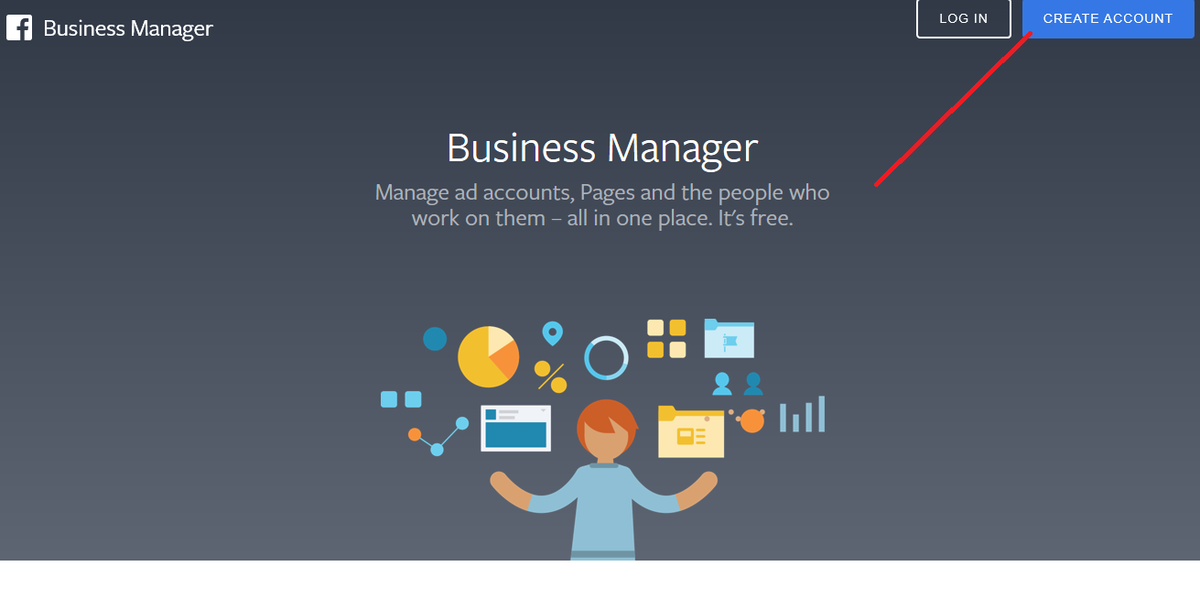
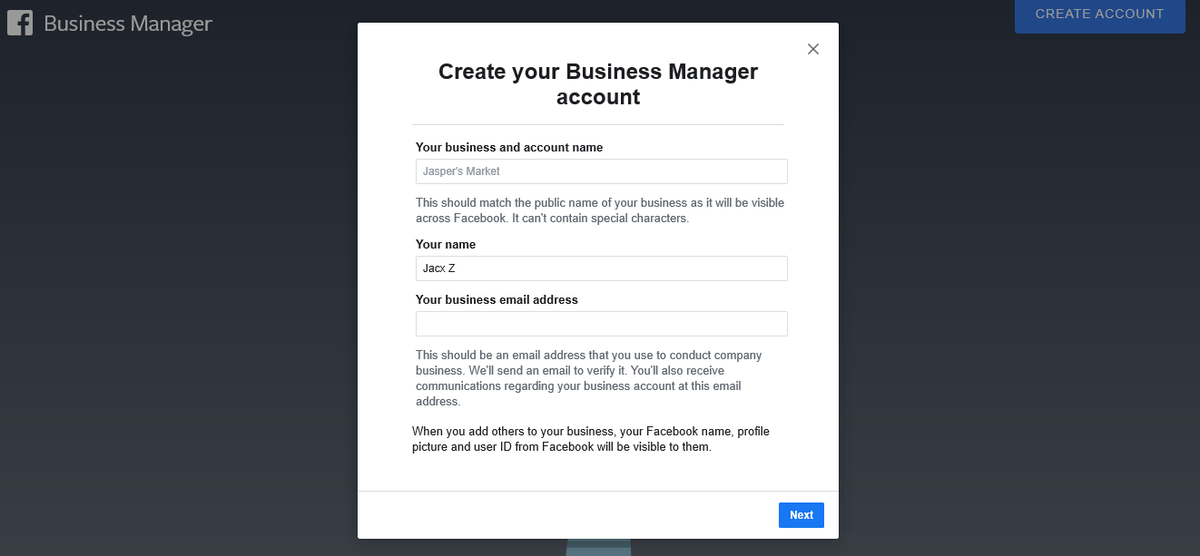
Potom vyplňte formulár so základnými informáciami, ako je vaše obchodné meno, vaše meno a e-mailová adresa vašej firmy. Potom kliknite na „Ďalej“.
Potom budete musieť zadať ďalšie informácie o svojej firme, napríklad fyzickú adresu, telefónne číslo a web. Po dokončení kliknite na tlačidlo „Odoslať“.

V tomto okamihu by ste mali dostať potvrdzovací e-mail. V danom e-maile kliknite na možnosť „Potvrdiť teraz“ a je to; teraz máte účet Facebook Business Manager.
2. Prepojte svoje stránky na Facebooku
Ďalej prepojíte svoj účet Business Manager so všetkými spravovanými stránkami Facebook a Instagram. Na informačnom paneli máte možnosť „Pridať stránku“ alebo „Vytvoriť stránku“.

Ak chcete prepojiť existujúcu stránku, kliknite na „Pridať stránku“ a zadajte názov alebo adresu URL stránky. Ak ste správcom stránky, Facebook automaticky schváli žiadosť o prepojenie.
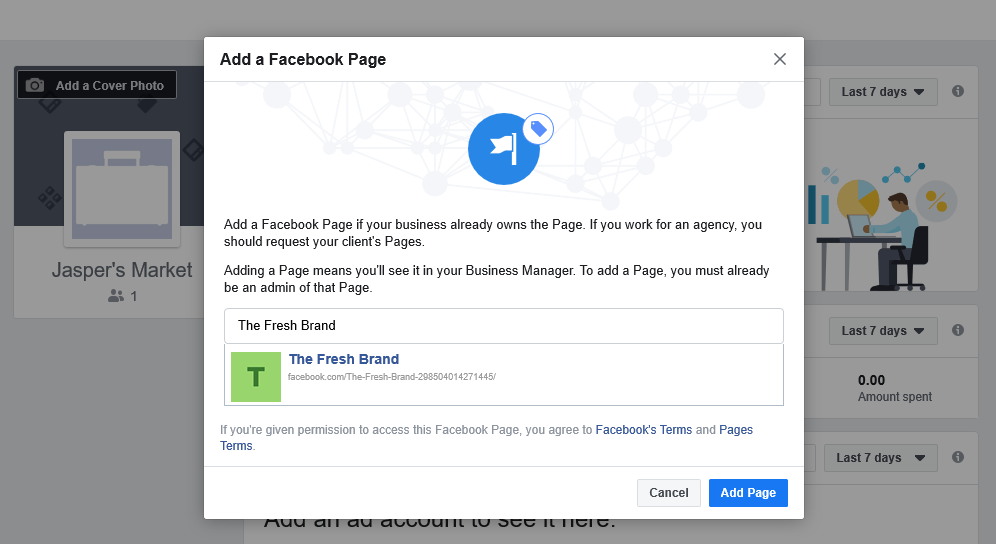
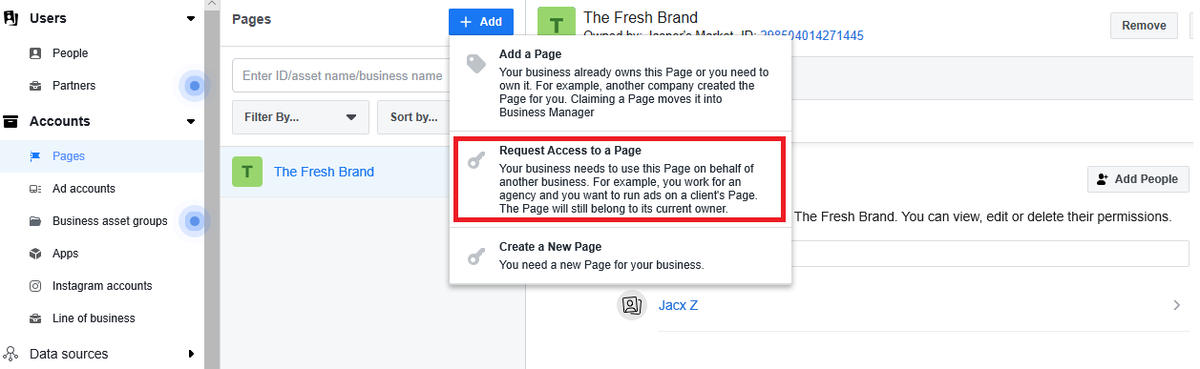
Pre agentúry, ktoré nevlastnia obchodné aktíva svojich klientov, vyžaduje prepojenie Stránky odoslanie žiadosti vašim klientom. V nastaveniach firmy nájdite v časti „Účty“ položku „Stránky“ a kliknite na možnosť „Pridať“. Potom vyberte možnosť „Požiadať o prístup na stránku“ a vyberte stránku, ku ktorej potrebujete prístup.
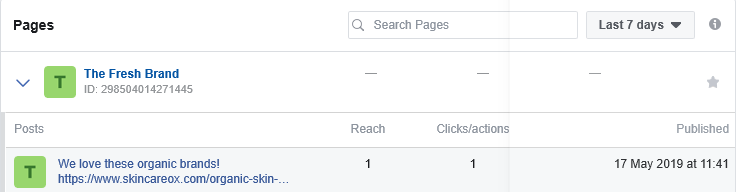
Po prepojení spravovaných stránok môžete na jednom mieste sledovať všetky svoje príspevky a príslušné metriky výkonnosti. Toto zahŕňa metriky ako dosah na Facebooku a kliknutia / akcie, aby ste vedeli, ako dobre sa vám úsilie vypláca.
3. Prepojte svoj reklamný účet
Ak chcete spúšťať reklamy pomocou Facebook Business Manager, musíte tiež prepojiť reklamný účet, ktorý spravujete. Rovnako ako v prípade stránok, aj vy môžete automaticky prepojiť reklamný účet, ktorý vlastníte a ktorého správcom ste. Kliknutím na „Pridať reklamný účet“ prepojíte svoj existujúci reklamný účet a potom zadajte ID svojho účtu. Ak ho ešte nemáte, máte tiež možnosť vytvoriť nový reklamný účet.

Agentúry by podobne ako pri žiadosti o prístup na stránku požiadali o prístup k reklamnému účtu na Facebooku rovnako. V časti „Reklamné účty“ kliknite na možnosť „Pridať“ a „Vyžiadať prístup k reklamnému účtu“. Zadajte ID reklamného účtu klienta, ku ktorému potrebujete prístup.

4. Pridajte používateľa do svojho účtu Business Manager
Pre firmy aj agentúry je jedným z najdôležitejších krokov naučiť sa, ako pridať ľudí do svojho účtu Business Manager. V nastaveniach firmy kliknite v časti Ľudia na možnosť Pridať.
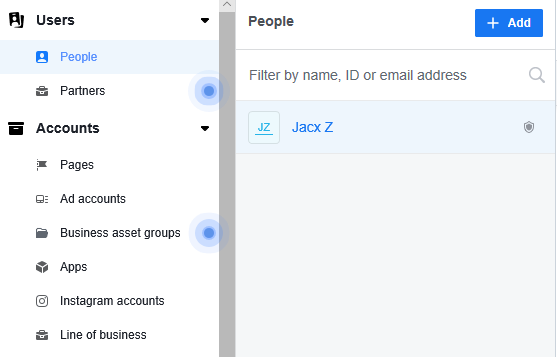
Zadajte e-mailové adresy ľudí, s ktorými chcete zdieľať prístup. Budete mať tiež možnosť priradiť im obchodnú rolu - či už im chcete poskytnúť prístup správcu, alebo ich obmedziť na prístup zamestnancov.

Keď niekomu poskytnete prístup zamestnancovi, môžete si vybrať, ku ktorým účtom a nástrojom má prístup. Je to ideálne riešenie pre agentúry, ktoré musia delegovať účty, úlohy a projekty na rôznych členov tímu. Takto môžu lepšie spravovať svoje klientske účty bez toho, aby boli vystavení riziku.
V spoločnosti Sprout sa často stretávame s používateľmi, ktorí čelia problémy s účtami Instagram „Majiteľ stránky“ . Je to zvyčajne preto, že títo používatelia nemajú prístup správcu k účtu Facebook Business Manager, ktorý vlastní stránku, aj keď majú prístup zamestnancov. Upozorňujeme, že hoci si jeden účet Business Manager zachováva vlastníctvo stránky, prístup k viacerým účtom môže mať.
sen znamená číslo 3
Ak pracujete s dodávateľom alebo agentúrou, budete ich musieť pridať ako partnera. V nastaveniach firmy prejdite na „Partneri“ a pridajte partnera, s ktorým budete zdieľať svoje obchodné aktíva.
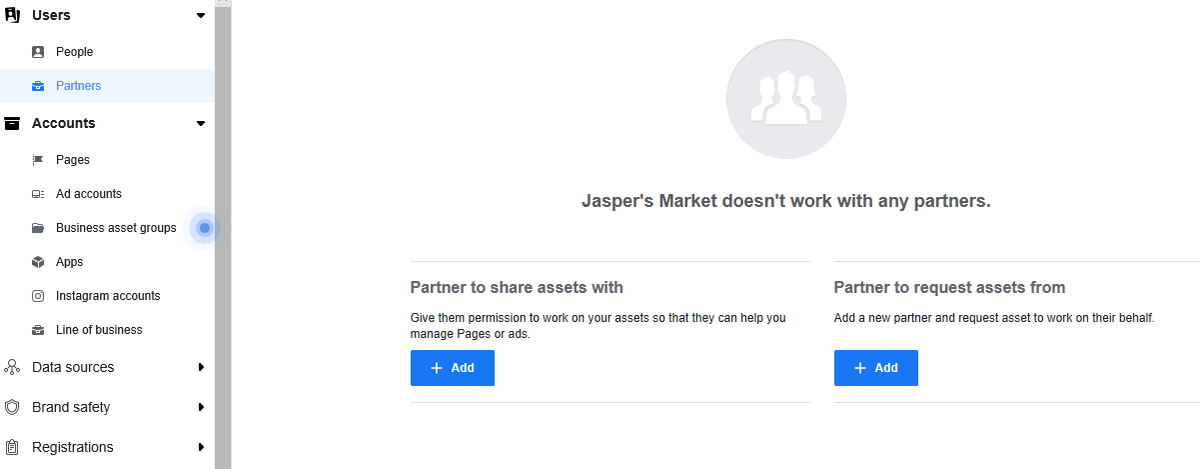
Získate tak prístup k aktívam účtu, aj keď stále vlastníte ich vlastníctvo. Môžu teda meniť nastavenia, pridávať / odstraňovať ľudí, pridávať / odstraňovať účty, rozhodovať o tom, kto má prístup a na akej úrovni atď. Podobne aj pre agentúry a dodávateľov budú musieť od tých istých informačných panelov vyžadovať prístup od vašich klientov.
Vyťažte maximum z obchodného manažéra Facebooku
Po dokončení nastavenia môžete pomocou obchodného manažéra Facebooku sledovať všetky svoje Stránky a reklamy alebo, v prípade agentúr, Stránky a reklamy vašich klientov. Okrem týchto základných úloh môžete využiť funkciu Facebook Business Manager tu:
1. Zvýšte zabezpečenie svojho účtu
Facebook Business Manager vám umožňuje pridať ďalšiu vrstvu ochrany pre vaše obchodné aktíva, čo je jedna z hlavných výhod. Dvojúrovňovú autentifikáciu pre svoj účet máte možnosť nastaviť v nastaveniach firmy v časti „Centrum zabezpečenia“.

2. Nastavte pixely na Facebooku
Účinne zhromažďovať informácie, ktoré vás budú živiť Facebooková marketingová stratégia a reklamné kampane nezabudnite ihneď nastaviť pixely na Facebooku. V nastaveniach firmy prejdite na „Zdroje údajov“ a vyhľadajte „Pixely“.
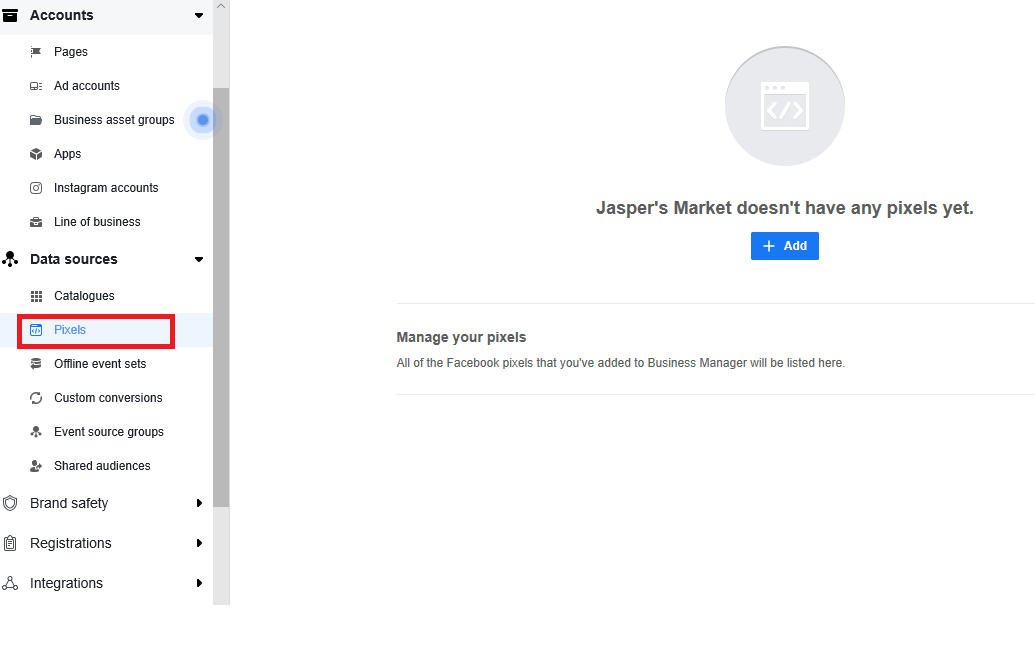
Pixel musíte pomenovať iba tu, ale môžete tiež pridať adresu URL svojej webovej stránky, aby ste zistili možnosti jednoduchého nastavenia. Vyberte možnosť „Nastaviť Pixel now“ a postupujte podľa pokynov na inštaláciu v našom Sprievodca zacielením reklám na Facebooku .
3. Nastavte umiestnenie pomocou obchodného manažéra
Ak má vaša firma viac miest, nastavenie umiestnení umožní zákazníkom nájsť najrelevantnejšie Stránky v obchode pomocou vyhľadávacích nástrojov. Ak to chcete urobiť, kliknite na tlačidlo „Business Manager“ v hornej časti stránky a v časti „Majetok“ vyberte možnosť „Nakupovať miesta“. Sekcia „Diela“ vám tiež poskytne možnosť pridať katalógy, publikum a značkové médiá, ak ich budete musieť neskôr pridať.

Kliknite na „Pridať obchody“ a potom vyberte „Pridať ručne“, aby ste vyplnili potrebné podrobnosti o vašom obchode. Facebook tiež odporúča pomocou tabuľky, ak potrebujete pridať viac ako 10 obchodov.
Záver
Túto príručku využite naplno, aby ste sa naučili, ako používať Facebook Business Manager - hneď od nastavenia až po pridanie ďalších ľudí do vášho účtu. A ak odtiaľto budete spúšťať reklamy, prečítajte si nášho podrobného sprievodcu nastavením efektívna reklamná stratégia na Facebooku .
Zdieľajte So Svojimi Priateľmi:


